
Verifică și acceptă o semnătură WSO în Adobe Acrobat
Verifică PDF-ul pe WSO, acceptă certificatul în Acrobat și validează din nou — cu capturi pentru fiecare pas.
Poți verifica un PDF WSO original pe site-ul WorkStudio, apoi poți accepta certificatul său în Adobe Acrobat. După această configurare inițială, Acrobat poate recunoaște și alte PDF-uri semnate cu același certificat WSO pe acest calculator.
Folosește aplicația desktop Adobe Acrobat sau Acrobat Reader. Pașii de mai jos se aplică atunci când Acrobat semnalează un semnatar necunoscut sau o identitate care nu este încă acceptată.
1. Verifică PDF-ul pe WSO
- Deschide linkul de verificare din PDF-ul original. Confirmă că adresa este pe www.workstudio.online și deschide pagina WorkStudio pentru verificarea documentelor.
- Selectează același PDF folosind Alege PDF-ul pentru verificare. Fișierul rămâne pe dispozitivul tău; verificarea se face în browser.
- Așteaptă mesajul Fișier identic cu exemplarul emis de WorkStudio. Nu a fost modificat. Poți continua apoi cu acel PDF în Acrobat.
Pagina face comparația pentru tine. Nu trebuie să deschizi Detalii tehnice sau să compari coduri. Simpla deschidere a linkului de verificare nu verifică exemplarul tău: trebuie să selectezi PDF-ul. Dacă fișierul nu corespunde sau verificarea nu poate fi finalizată, obține originalul de la WSO înainte de acceptarea certificatului.
Poți încerca folosind broșura serviciilor WSO și linkul de verificare din PDF-ul descărcat.
2. Deschide semnătura WSO în Acrobat
- Deschide PDF-ul verificat în Acrobat și apasă Signature Panel sau deschide Signatures din panoul lateral.
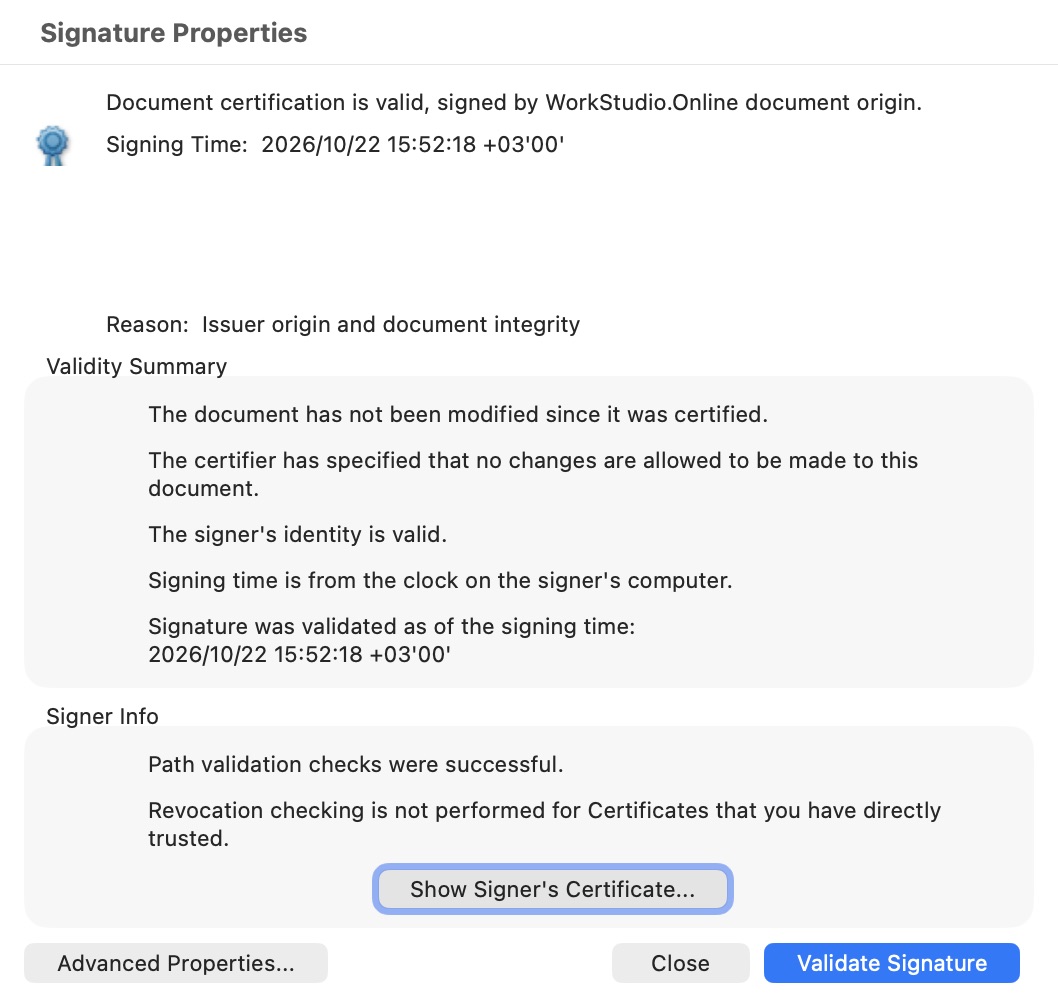
- Selectează semnătura WSO și alege Show Signature Properties.
- Apasă Show Signer’s Certificate.
3. Acceptă certificatul WSO
- Deschide fila Trust și apasă Add to Trusted Certificates. Acceptă confirmarea Acrobat pentru acest certificat WSO.
- În opțiunile de încredere, selectează Use this certificate as a trusted root și permite Signed documents or data și Certified documents, acolo unde aceste opțiuni sunt afișate.
- Lasă nebifate Dynamic content, Embedded high privilege JavaScript și Privileged system operations.
- Apasă OK pentru salvare, apoi închide fereastra certificatului.
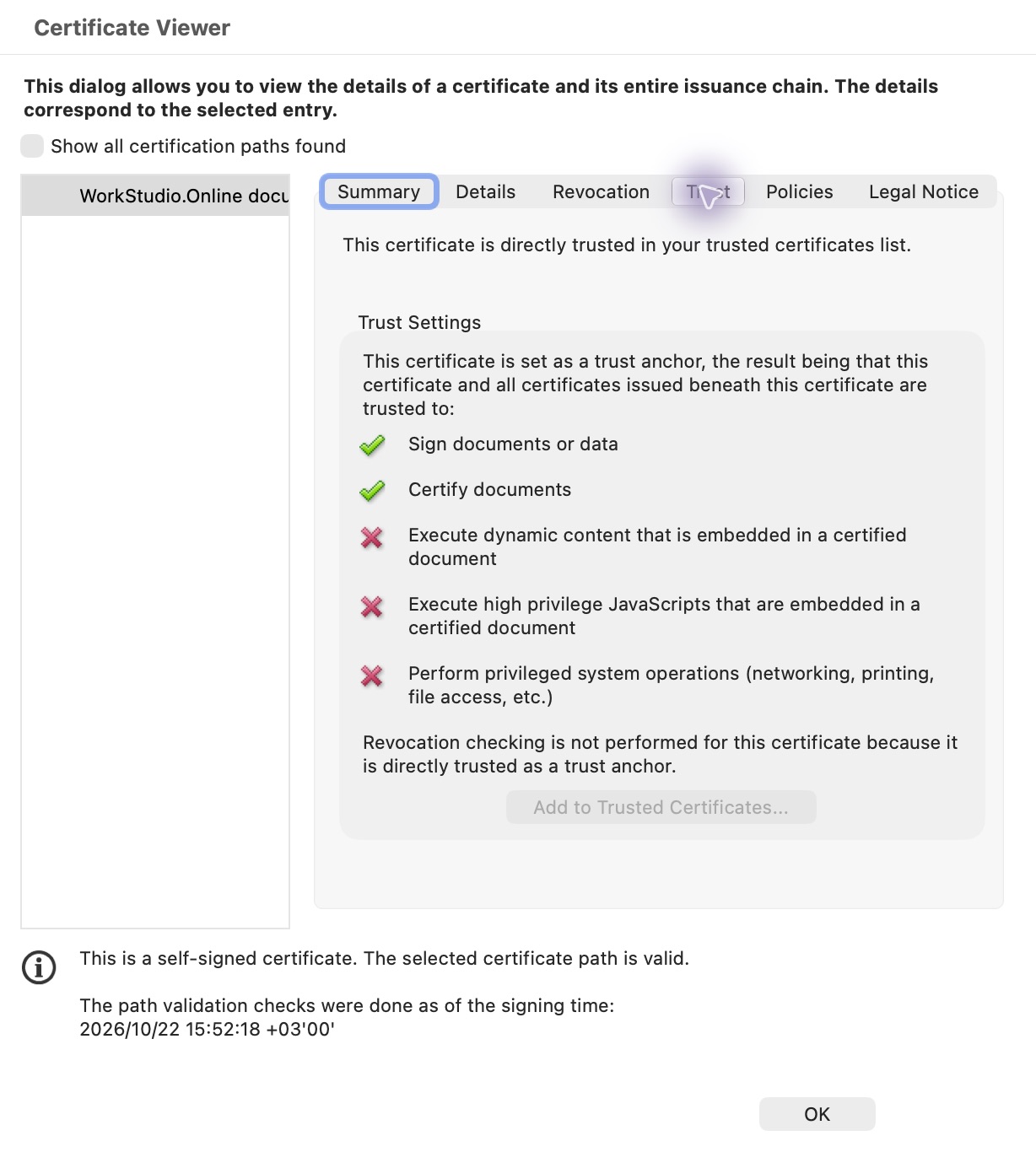
Această setare acceptă certificatul WSO în instalarea ta Acrobat, inclusiv pentru documente viitoare semnate cu acel certificat. Pe un calculator administrat de organizație, setarea poate fi controlată prin politica IT.
4. Validează din nou și verifică rezultatul
Apasă Validate Signature în Signature Properties sau alege All tools → Use a certificate → Validate all signatures. Pentru un PDF certificat de WSO, cu semnătură validă, Acrobat ar trebui să afișeze rezultatul de certificare ilustrat mai jos.

În mod normal, faci această configurare o singură dată pentru fiecare certificat WSO, în fiecare instalare Acrobat. Dacă WSO reînnoiește sau înlocuiește certificatul, poate fi necesar să repeți pașii folosind un nou PDF original verificat.
Dacă Acrobat semnalează în continuare o problemă
- Certificat deja acceptat: butonul Add to Trusted Certificates poate fi dezactivat, ca în captură. Închide fereastra certificatului și validează din nou.
- Semnătură invalidă sau modificări după semnare: obține PDF-ul original. Acceptarea certificatului nu repară un document modificat.
- Alt avertisment: deschide Signature Properties și citește motivul indicat. Nu dezactiva alte verificări pentru a-l elimina.
Poți verifica sau retrage ulterior încrederea din Preferences → Signatures → Identities & Trusted Certificates → More → Trusted Certificates.
Rezultatul de certificare privește originea și integritatea documentului. Acceptarea nu transformă certificatul WSO într-un certificat pentru semnătură electronică calificată. Pentru context, citește ce dovedește semnătura PDF WSO.
Surse: Adobe — setările de încredere · Adobe — validarea semnăturilor.
Enable JavaScript to use reading progress and usefulness ratings.