
Un PDF utilizabil: structură, ordine de citire și verificări reale
Creează PDF-uri lizibile, structurate și copii mai mici pentru livrare. Compară documente reale, mărimi după compresie și detalii ale imaginilor.
Un PDF poate arăta îngrijit, dar poate fi citit într-o ordine greșită, poate ascunde titlurile de tehnologiile asistive sau poate prezenta tabelul ca numere fără legătură. Accesibilitatea depinde de structura și interacțiunea documentului, alături de aspect.
Pentru un raport repetitiv, locul cel mai eficient de îmbunătățire este, de regulă, șablonul sursă. Repararea separată a fiecărui export lasă raportul lunii următoare cu aceleași probleme.
Textul în care poți căuta este doar începutul
O pagină scanată poate conține numai o imagine. Recunoașterea optică a caracterelor, OCR, poate adăuga text căutabil, însă poate interpreta greșit caracterele și nu stabilește singură titluri, relații în tabele sau ordine logică. O scanare cu OCR nu devine automat accesibilă.
Un PDF etichetat conține informații structurale. Etichetele trebuie să fie și corecte: fiecare paragraf marcat drept titlu sau o singură etichetă de imagine pentru întreaga pagină nu creează o structură utilă. PDF/A privește cerințe de păstrare; nu dovedește singur accesibilitatea.
Exemplu: raport de inspecție pe două coloane
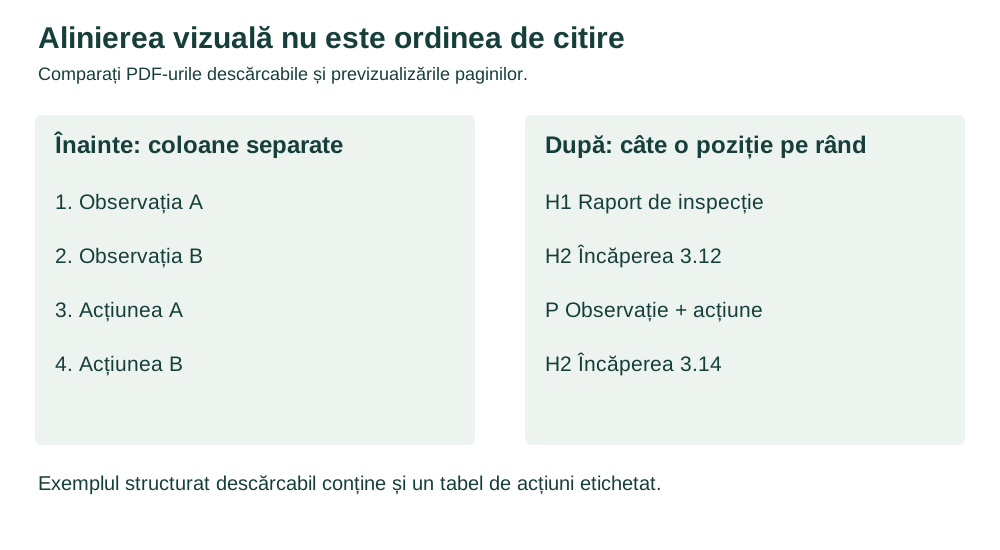
Un raport fictiv are observațiile în stânga și măsurile necesare în dreapta. Vizual, fiecare măsură este aliniată cu observația corespunzătoare. La citirea într-o ordine nepotrivită, pot apărea întâi toate observațiile și apoi toate măsurile, pierzându-se asocierea.
Pentru un raport scurt, poate funcționa mai bine o sursă simplificată: un titlu pentru fiecare poziție, urmat de observație, măsură, responsabil și termen. Informațiile corelate rămân împreună la citirea vocală, mărire sau copiere în alt instrument.
Dacă sunt necesare coloane, inspectează ordinea etichetelor exportate; alinierea vizuală nu controlează automat citirea. Tehnica PDF3 de la W3C tratează ordinea logică de citire și parcurgere cu Tab. W3C PDF3.
Deschide fișierele reale, înainte și după
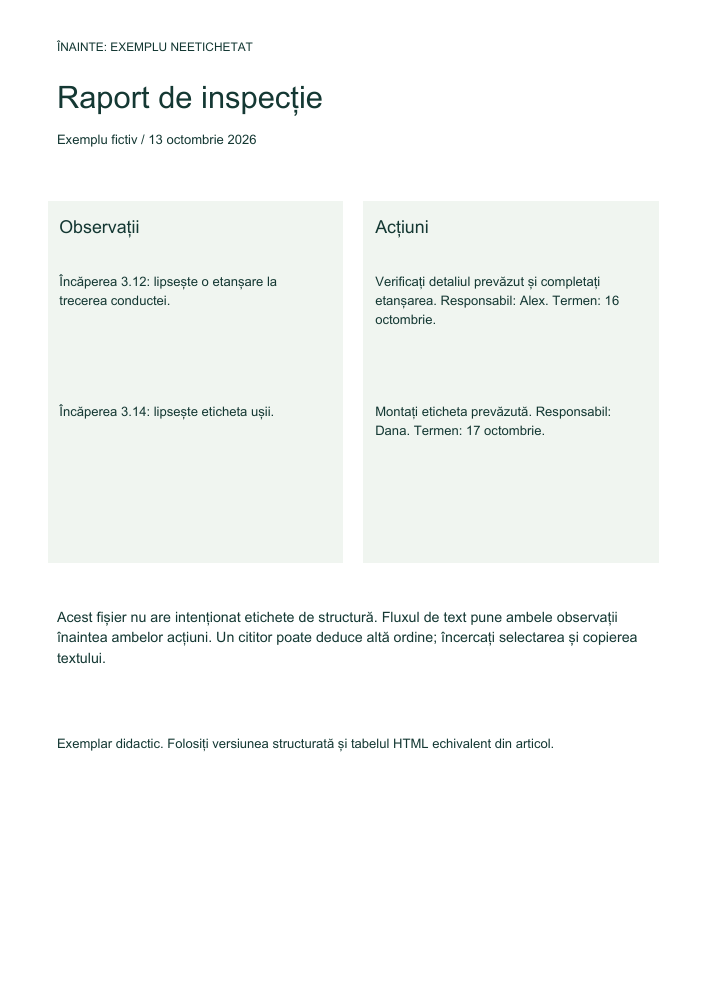
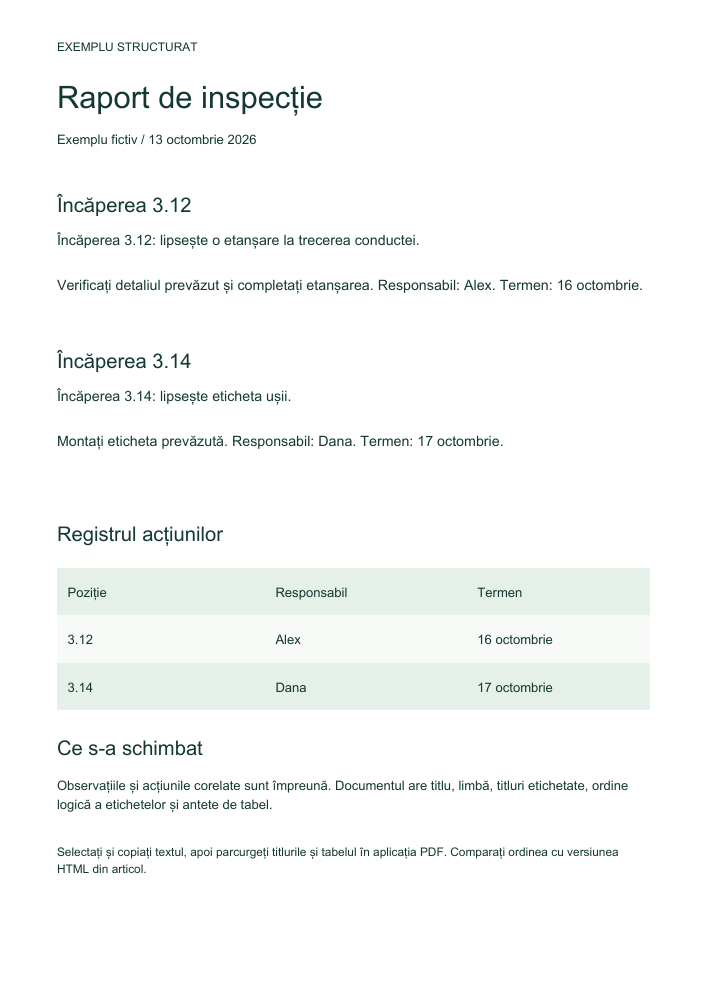
Înainte: PDF pe două coloane, neetichetat · După: PDF structurat și etichetat
Ambele conțin aceleași două constatări fictive. În primul fișier, secvența internă de text pune ambele observații înaintea ambelor acțiuni. O anumită aplicație poate deduce altă ordine. În al doilea, observațiile și acțiunile sunt grupate pe poziții; fișierul include font Unicode încorporat, titlu și limbă, structură H1/H2/P și un registru Table/TR/TH/TD, cu antete de rând și coloană.
| Încăpere | Observație | Acțiune | Responsabil / termen |
|---|---|---|---|
| 3.12 | Lipsește o etanșare la trecerea conductei. | Verificați detaliul prevăzut și completați etanșarea. | Alex / 16 octombrie |
| 3.14 | Lipsește eticheta ușii. | Montați eticheta prevăzută. | Dana / 17 octombrie |
Încercați selectarea și copierea textului, căutarea „3.12”, inspectarea etichetelor și navigarea titlurilor și a tabelului cu un cititor de ecran. Versiunea HTML păstrează constatările când aplicația PDF nu este potrivită.
Construiește sensul în documentul sursă
Folosește stilurile de titlu ale editorului într-o ierarhie logică, în loc să simulezi titluri numai prin text îngroșat și font mare. Alege un titlu relevant pentru document și stabilește limba; marchează pasajele consistente în altă limbă dacă instrumentul permite. W3C PDF9 descrie etichetele de titlu care fac structura recognoscibilă. W3C PDF9.
Folosește legături descriptive, precum „Fotografii de inspecție pentru încăperea 3.12”, în locul mai multor „apasă aici” imposibil de diferențiat. Explică imaginile semnificative în context. Pentru un grafic, prezintă concluzia și informația necesară înțelegerii; numele fișierului nu este o descriere alternativă.
Imaginile decorative și elementele vizuale repetitive nu trebuie să întrerupă lectura. Informația importantă nu trebuie să depindă doar de culoare: scrie „Termen depășit” pe lângă marcajul colorat.
Definește relațiile din tabele și formulare
Pentru un tabel mic de inspecție, identifică antetele coloanelor și folosește o structură simplă. Cititorul care ajunge la „14 octombrie” trebuie să poată afla dacă este data inspecției sau termenul măsurii. Celulele unite și antetele pe mai multe niveluri necesită verificări atente. W3C PDF6 descrie structura tabelelor și verificarea relațiilor. W3C PDF6.
Un formular are nevoie și de denumiri relevante ale câmpurilor, ordine logică la tastatură, indicarea clară a câmpurilor obligatorii și erori inteligibile. O linie goală explicată doar prin textul vizual apropiat poate să nu funcționeze ca intrare accesibilă. Testează formularul completat și salvat, nu doar aspectul său gol.
Exportă și verifică fișierul livrat
Alege, când este disponibilă, o metodă de export care păstrează structura. O imprimare generică în PDF poate pierde informații pe care editorul le-ar fi exportat. Alegerea depinde de aplicație și opțiuni; verifică rezultatul, nu doar existența unei bife.
Deschide PDF-ul în aplicațiile folosite de destinatari. Încearcă navigarea cu tastatura, mărirea, navigarea după titluri cu un cititor de ecran, un tabel reprezentativ și fiecare control de formular. Verifică lizibilitatea și lipsa conținutului important tăiat. Compară OCR cu originalul, mai ales pentru nume, date și cantități.
Validarea automată poate găsi unele defecte, dar nu poate aprecia dacă descrierea imaginii este utilă sau fiecare succesiune are sens. Consemnează instrumentul, versiunea, platforma, verificările și limitele rămase. Un rezultat automat bun nu este un test cu cititor de ecran.
Comparație practică de compresie: cât de mult se poate micșora un PDF?
Un PDF poate fi mare deoarece include imagini prea mari, fluxuri de imagine necomprimate sau resurse repetate. Începe prin a identifica ce ocupă spațiul. Un raport cu text și scanarea aceluiași raport cer abordări diferite: păstrarea textului real și a liniilor vectoriale produce, de regulă, un document mai clar și mai mic decât transformarea fiecărei pagini într-o imagine.
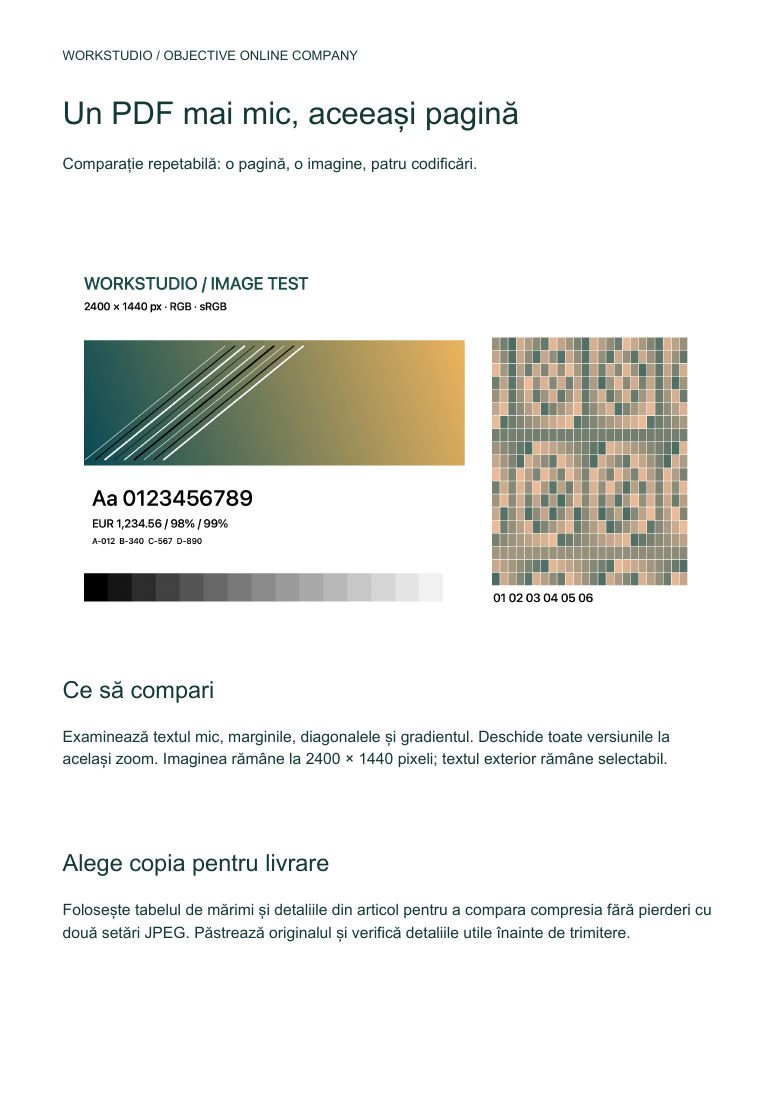
Cele patru fișiere de mai jos au aceeași pagină A4, text selectabil, font încorporat, etichete de structură și o ilustrație originală de 2400 × 1440 pixeli. Se schimbă doar codificarea ilustrației. Referința stochează intenționat pixelii RGB fără compresie. Astfel, efectul poate fi măsurat: compresia fără pierderi reduce fișierul complet cu 90.37%, cu pixeli redați identic, iar versiunea JPEG de calitate mai ridicată îl reduce cu 92.65%. Acestea sunt rezultate măsurate pentru această pagină; un PDF deja optimizat are mai puțin spațiu de economisit.
| Versiune | Octeți exacți | Mărime (MiB) | Reducere | Ce să verifici |
|---|---|---|---|---|
| Imagine necomprimată | 10,797,389 | 10.30 | 0.00% | Referință: 2400 × 1440 pixeli RGB |
| Compresie fără pierderi | 1,039,544 | 0.99 | 90.37% | Pixeli redați identic cu referința |
| JPEG, calitate 0,90 | 793,214 | 0.76 | 92.65% | Mai mic; compară textul și marginile fine |
| JPEG, calitate 0,20 | 563,221 | 0.54 | 94.78% | Cel mai mic JPEG de aici; examinează artefactele |
Mărimile includ întregul PDF, inclusiv fontul încorporat. Un MiB înseamnă 1.048.576 de octeți. Valorile de calitate sunt setările encoderului ImageIO folosit pentru aceste fișiere. Toate versiunile păstrează aceleași dimensiuni ale imaginii; niciuna nu reduce rezoluția.
Compară același detaliu
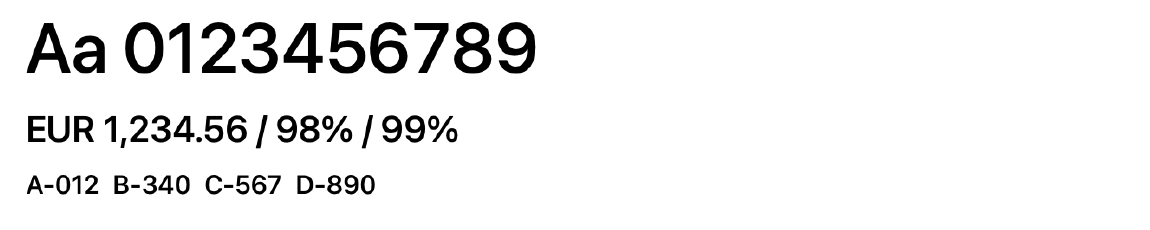
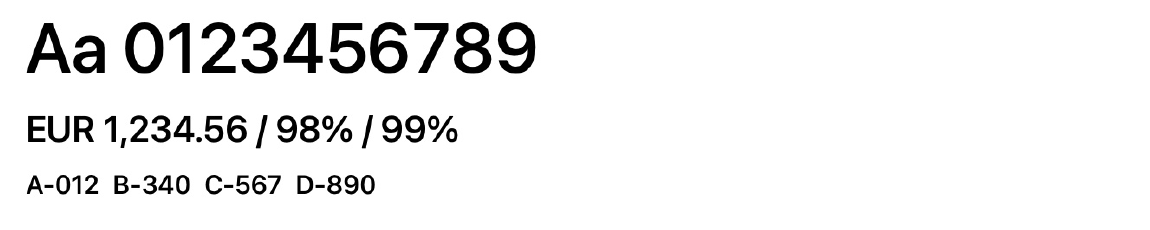
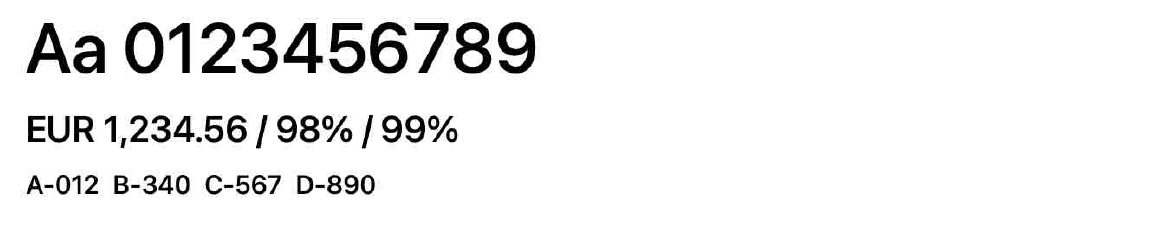
Decupajele provin din paginile PDF reale, redate la aceeași rezoluție de 300 dpi. Fiecare arată aceeași poziție și suprafață. Deschide PDF-urile și mărește-le pentru a examina textul mic, marginile colorate și diagonalele. La dimensiunea obișnuită de citire, copia de calitate mai ridicată poate arăta foarte asemănător, ocupând mult mai puțin spațiu; compresia mai puternică face compromisul mai ușor de observat.
Un flux util pentru compresie
- Păstrează originalul și salvează o copie optimizată pentru livrare. Verifică numărul paginilor, mărimea inițială și cele mai mici informații pe care destinatarul trebuie să le poată citi.
- Identifică elementele voluminoase. Pentru un raport cu fotografii, compresia imaginilor și o rezoluție potrivită sunt adesea utile. Pentru planșe și capturi cu margini clare, încearcă întâi compresia fără pierderi și păstrează geometria vectorială și textul.
- Modifică pe rând setările. Încearcă întâi compresia fără pierderi, apoi o setare JPEG moderată pentru imaginile potrivite. Redu rezoluția numai când sursa depășește nevoile de citire sau tipărire.
- Examinează rezultatul la dimensiunea de utilizare și la un zoom mai apropiat. Controlează cote mici, scris slab vizibil, linii fine, limite de culoare și orice cod de bare sau QR, citindu-l sau scanându-l efectiv.
- Verifică funcționarea, împreună cu aspectul: caută și copiază text, urmează legături și semne de carte, controlează titlurile și ordinea de citire și încearcă eventualele câmpuri de formular. Păstrează fonturile încorporate și adnotările sau anexele necesare.
- Trimite cea mai mică versiune care trece verificările. Consemnează setările alese dacă produci frecvent același tip de document.
Opțiunile Adobe separă compresia și reducerea rezoluției imaginilor de eliminarea fonturilor, transparențelor, obiectelor și datelor utilizatorului. Alege-le deliberat: ștergerea comentariilor, aplatizarea formularelor sau eliminarea fonturilor necesare poate schimba utilitatea documentului chiar dacă paginile arată asemănător. Adobe: reducerea avansată a mărimii PDF.
Păstrează octeții originali ai unui PDF semnat și creează, când este nevoie, o copie derivată cu nume distinct pentru livrare. Păstrează un master pentru materialele care vor fi reutilizate sau tipărite în detaliu. Folosește un instrument aprobat pentru informațiile din fișier. Consultă alegerea formatelor de imagine și păstrarea fișierelor pe termen lung pentru alegerea originalelor și a copiilor de schimb.
Îmbunătățește și documentul următor
Păstrează o listă de probleme legată de șablonul sursă. Corectează cauzele recurente, exportă din nou și repetă verificările afectate. Dacă PDF-ul complex rămâne dificil de folosit, oferă alături o alternativă HTML accesibilă sau alt format potrivit, cu informație echivalentă și actualizare comună.
Scopul este ca cititorul să găsească, să înțeleagă și să folosească informația. Inspecția vizuală, verificarea structurii și testele reale de interacțiune aduc dovezi diferite.
Enable JavaScript to use reading progress and usefulness ratings.