
Gestionarea facturilor în Records — ghid pas cu pas
De la comandă și autorizarea ANAF la import, verificări, aprobări și rapoarte.
Pachetul se folosește în Records, în contextul firmei / echipei care deține abonamentul. Preț: 299 EUR / lună pentru un CUI fix, până la 10 utilizatori. Plata este verificată manual; activarea poate dura 24 de ore.
Importă până la 100 de fișiere per încărcare, maximum 20 MB fiecare și 80 MB în total, în limita planului. XML / ZIP sunt citite automat; verifică datele și apasă Save all ready. PDF-urile / scanările pot necesita completare sau AI autofill după confirmarea costului.
Proforma poate fi atașată drept document suport, în categoria Proforma; aceasta nu o transformă în factură fiscală sau înregistrare de plată. Importurile noi din ANAF sunt atribuite serviciului automat, iar contul care a autorizat conexiunea este indicat separat. Istoricul vechi rămâne păstrat; unde nu au fost reținute valori înainte / după, acest lucru este precizat.
Pentru pașii compleți, folosește tutorialul ilustrat și ghidul PDF de mai jos.
Alege Gestionarea facturilor
Intră la servicii.workstudio.online, deschide «Detalii pachet» pentru Gestionarea facturilor și citește ce include. Apasă «Comandă pachetul» din bara de sus. 1. Verifică prețul, CUI-ul fix și limita de utilizatori. 2. Apasă butonul «Comandă pachetul» pentru a deschide formularul. 3. Dacă nu ești autentificat, intră în cont și continuă comanda. Pachetul este facturat în RON. Suma efectivă și detaliile plății sunt afișate în comandă.
Completează cumpărătorul
La «I am buying as» alege Business / PFA sau persoană fizică rezidentă în România. Cumpărătorul de pe proformă se verifică separat de firma gestionată. Citește declarațiile, confirmă-le doar dacă sunt adevărate și apasă «Next». 1. Alege tipul cumpărătorului la «I am buying as»: Business / PFA sau persoană fizică. 2. Firmă / PFA: introdu CUI / CIF și apasă «Verify buyer with ANAF». Verifică numele și adresa returnate. 3. Persoană fizică: completează numele, CNP-ul, adresa și IBAN-ul românesc propriu. Sunt necesare reședința în România și minimum 18 ani. Unele etichete ale formularului sunt în engleză; ghidul păstrează denumirile de pe ecran.
Alege firma și destinația
Stabilește CUI-ul fix și contextul unde va lucra echipa. Acesta poate fi CUI-ul cumpărătorului sau al altei firme pentru care ai dreptul să gestionezi facturile. 1. În «Fixed CUI whose invoices will be managed», introdu CUI-ul și apasă «Verify company». «Use the buyer’s CUI» preia CUI-ul cumpărătorului. 2. În Destination context, creează / reutilizează contextul Invoice Manager sau alege unul administrat. Pentru reînnoire, folosește pachetul existent. 3. Bifează Renew numai pentru reînnoirea aceluiași CUI. Verifică numărul înainte de Next; după activare nu îl poți modifica. Date demonstrative. Contextul este spațiul firmei / echipei, separat de contul tău personal.
Comandă, plată și activare
În «Review & order», verifică firma, cumpărătorul, destinația și suma. Confirmă dreptul de reprezentare și condițiile, apoi apasă «Create order & proforma». 1. Confirmă că ai dreptul să comanzi pentru cumpărător și să gestionezi facturile CUI-ului ales. 2. Citește și acceptă condițiile comenzii, CUI-ul fix, contextul și prețul numai dacă ești de acord. 3. Apasă Create order & proforma. Așteaptă proforma și plătește prin transfer, cu suma, IBAN-ul și referința afișate. Date demonstrative. Plata se verifică manual; activarea poate dura 24 h. În Orders and payments → Refresh, apoi Open Invoice Manager Records.
Deschide registrul potrivit
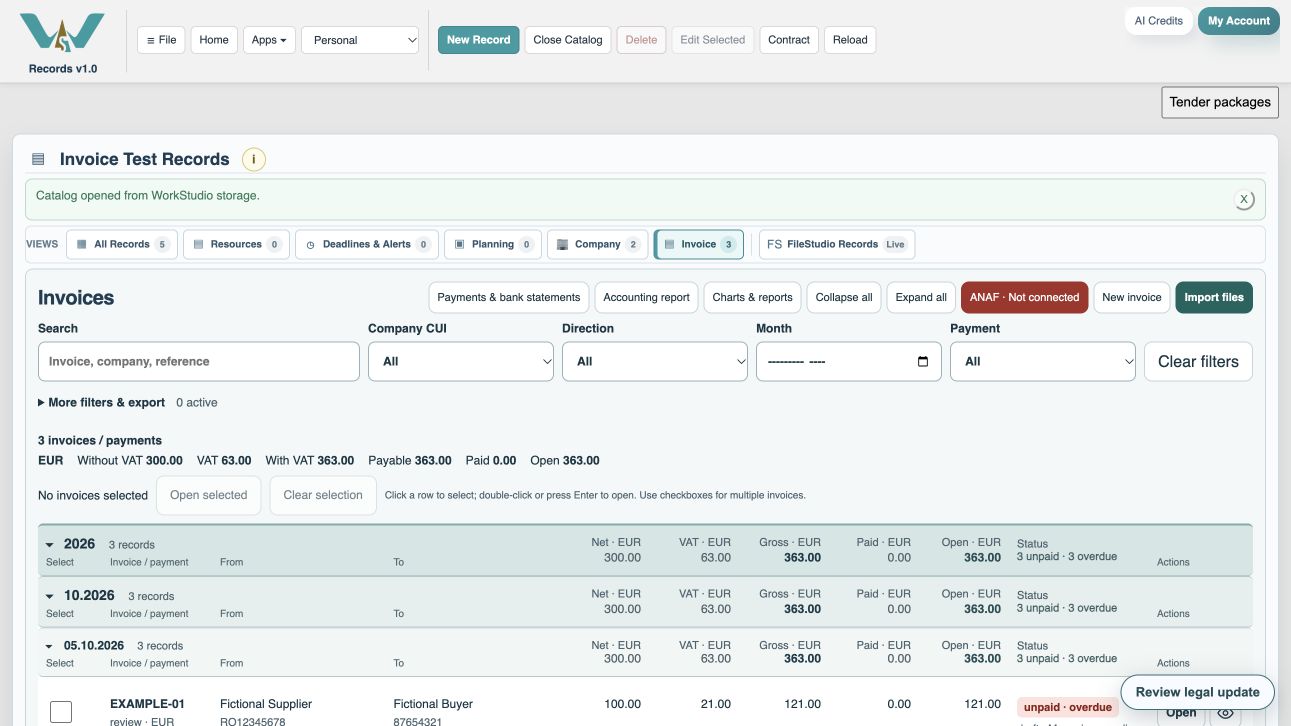
Din comanda activă, folosește «Open Invoice Manager Records». Alternativ, intră în Records, selectează contextul cumpărat, deschide catalogul și alege vederea «Invoice». 1. Selectorul «Context» stabilește firma / echipa în care lucrezi. Nu lăsa Personal dacă pachetul este în contextul firmei. 2. Apasă butonul ANAF pentru pachete și autorizări. New invoice deschide introducerea manuală. 3. Import files sau drag and drop pregătesc mai multe facturi. După verificare și salvare apar în tabel. Captură din aplicația actuală cu date fictive. Registrul gol nu înseamnă că pachetul lipsește.
Conectează firma la ANAF
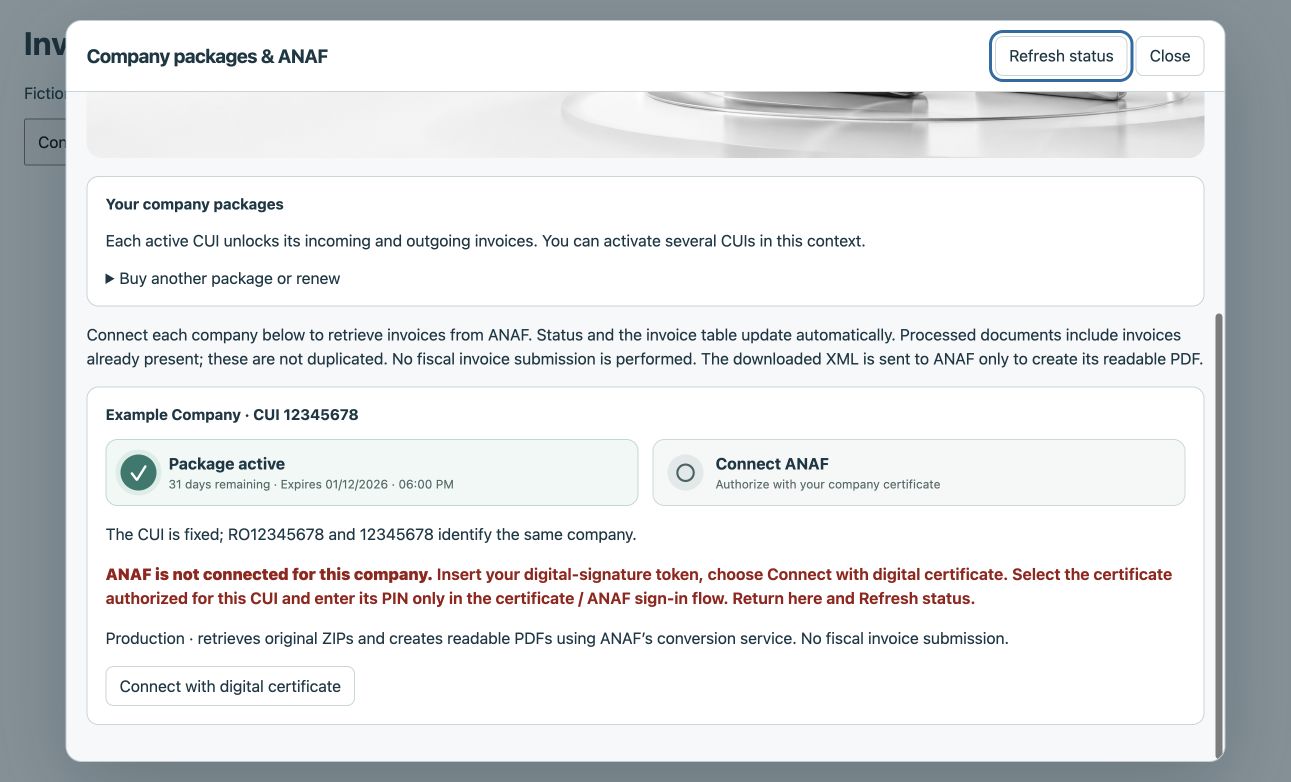
Deschide «Company packages & ANAF». Pentru o firmă neconectată, introdu tokenul certificatului și apasă «Connect with digital certificate». Alege certificatul autorizat pentru CUI și finalizează autentificarea ANAF. 1. Apasă Refresh status pentru starea curentă. Pentru o firmă neconectată, urmează instrucțiunile de sub CUI. 2. Apasă Connect with digital certificate. Alege certificatul autorizat în pagina ANAF și introdu PIN-ul numai în dialogul securizat. 3. Revino aici și apasă Refresh status. Caută ANAF connected; apoi verifică ultima sincronizare și eventualele erori. Captura arată butonul real de conectare în aplicație, cu o firmă fictivă. Nu reconecta o autorizare sănătoasă decât pentru înlocuirea certificatului.
Preluarea automată din ANAF
După autorizare, WorkStudio poate prelua facturile primite și emise și când registrul este închis. Verifică separat autorizarea, sincronizarea și eventualele erori. 1. Bifează Automatically retrieve invoices hourly pentru preluare orară. Debifează numai dacă dorești să oprești preluarea automată. 2. Sync now pune o preluare în coadă. Așteaptă procesarea; documentele deja importate nu sunt duplicate. 3. Refresh status arată ultima sincronizare completă și documentele procesate. Citește mesajele despre erori sau PDF-uri în așteptare. ANAF se folosește pentru descărcări și conversia XML în PDF lizibil. Conexiunea nu emite facturi și nu inițiază plăți.
Import prin drag and drop
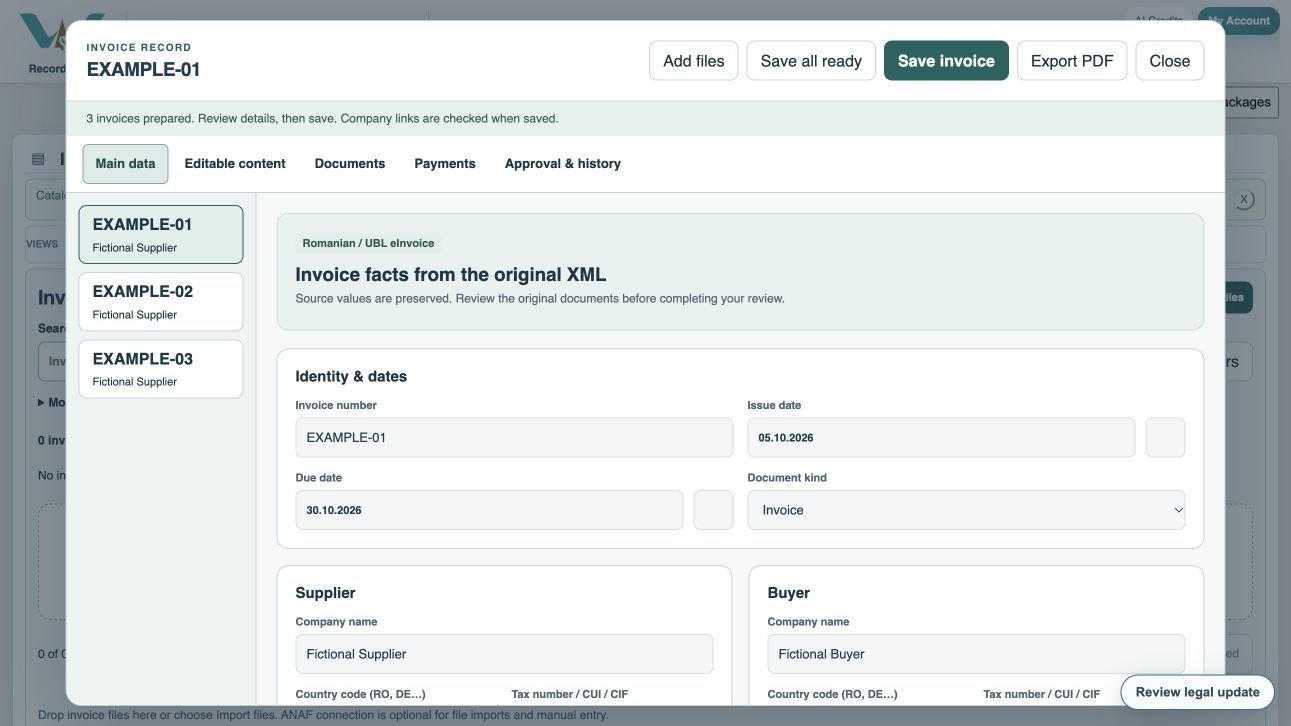
În vederea Invoice, selectează fișierele în Finder / Explorer și trage-le împreună peste zona registrului. Sau apasă Import files și selectează simultan mai multe fișiere. XML / ZIP sunt citite automat. 1. Lista din stânga arată fiecare factură pregătită. Apasă pe ea pentru a verifica datele și sursa înainte de salvare. 2. Save all ready salvează facturile din lot după verificări. Așteaptă confirmarea; citirea fișierelor nu înseamnă că au fost salvate. 3. Add files adaugă un alt lot înainte de salvare. Pentru un volum mai mare, termină lotul și începe următoarea încărcare. Maximum 100 de fișiere per încărcare, 20 MB fiecare și 80 MB în total, în limita planului. Formate: XML, ZIP, PDF, PNG și JPEG.
Verificarea și salvarea lotului
XML / ZIP păstrează valorile originale. PDF-urile și imaginile rămân atașate; citirea automată a tuturor câmpurilor lor nu este garantată. Verifică factura și CUI-ul acoperit de pachet. 1. Parcurge lista de facturi. Un PDF cu același nume de bază ca XML / ZIP poate fi asociat aceleiași facturi. 2. Save all ready aplică validările. Dacă apare o problemă, corectează factura indicată și reia salvarea; mesajul final confirmă numărul salvat. 3. Pentru PDF / scan poți completa manual sau folosi AI autofill, după verificarea costului și confirmarea ta. Controlează sugestiile. Originalele și identitatea facturii sunt folosite pentru evitarea duplicatelor. Limitele de 100 fișiere / 20 MB / 80 MB se aplică fiecărei încărcări.
Importă sau completează factura
Alege «Import files» pentru XML / ZIP de e-Factura, PDF sau imagini, ori «New invoice» pentru introducere manuală. În «Editable content» completează datele din documentul original. 1. Introdu numărul, data emiterii și scadența. Verifică furnizorul, cumpărătorul și CUI-urile. 2. Mai jos completează moneda și valorile exact cum apar în factură. Proiectul, centrul de cost, etichetele și referința sunt opționale. 3. Adaugă documentele suport. Bifează verificarea doar după controlul documentelor și apasă «Save invoice» în bara de sus. Exemplul EX-001 este fictiv. Importul PDF / scan poate necesita verificare sau extragere suplimentară; nu presupune că toate câmpurile au fost citite automat.
Verificarea personală
În Editable content, fiecare persoană își confirmă verificarea față de documentele originale. Această verificare este distinctă de aprobarea facturii și este legată de versiunea verificată. 1. Bifează I reviewed the invoice details numai după ce ai controlat emitentul, beneficiarul, CUI-urile, datele, valorile și documentele. 2. Apasă Save invoice pentru înregistrarea verificării cu numele tău și momentul ei. 3. În Approval & history verifică Reviews by person. Dacă dovezile se modifică, poate fi necesară o verificare nouă. O verificare anterioară nu confirmă automat o versiune modificată. Aprobarea se face separat, de persoanele desemnate.
Căutare și filtre rapide
Combină filtrele pentru a restrânge lista. Criteriile se aplică împreună: dacă nu apar rezultate, verifică filtrele active înainte de a presupune că facturile lipsesc. 1. În Search caută factura sau firma. Golește căutarea pentru a elimina această restricție. 2. Company CUI limitează firma; Direction alege achiziții, vânzări sau facturi cu sens de verificat. Month limitează perioada. 3. Payment separă unpaid, partial, paid, overpaid sau overdue. Clear filters elimină criteriile aplicate. Totalurile reflectă lista filtrată și păstrează monedele separat. Extinderea / restrângerea grupurilor nu schimbă criteriile.
Filtre pentru lucru și responsabilități
Deschide More filters & export. Poți combina furnizorul, beneficiarul, anul, ziua, moneda și sursa cu proiectul, centrul de cost sau etichetele interne. 1. Approval filtrează draft, pending, approved, stale, rejected sau changes requested. Stale cere reverificarea unei aprobări mai vechi. 2. My review separă facturile revizuite de tine de cele încă nerevizuite. Nu este același filtru cu Approval. 3. Tasks → My pending tasks arată lucrul care îți este alocat. Poți adăuga filtre de proiect / etichetă / centru de cost. Exemplu: My pending tasks + pending + un proiect restrânge lista la sarcinile tale din acel flux. Folosește Clear filters pentru a reveni.
Alocarea sarcinilor
Deschide factura → Approval & history. Un manager poate atribui documente suport, verificarea facturii și aprobarea persoanelor care au deja acces de editare la factură. 1. În Assign person selectează colegul. Dacă lipsește, verifică accesul său în context; alocarea nu acordă automat permisiuni. 2. În Task alege Upload supporting documents, Verify invoice sau Approve invoice, potrivit responsabilității. 3. Apasă Add assignment și apoi Save invoice. Lista arată cine a alocat sarcina, când și dacă a fost finalizată. Documentele suport și verificările trebuie finalizate înaintea aprobării. Fiecare aprobator desemnat trebuie să aprobe.
Aprobări și cereri de modificare
Aprobarea confirmă o decizie personală asupra facturii verificate. Finalizează sarcinile prealabile și înregistrează verificarea proprie a versiunii curente înainte de aprobare. 1. Bifează I approve this invoice doar dacă ai dreptul să aprobi și ești de acord cu factura curentă. 2. Pentru Request changes, Reject sau Reopen, scrie întâi motivul în Decision note / reason și alege acțiunea. 3. Apasă Save invoice pentru a înregistra decizia. Verifică starea și istoricul; o bifă nesalvată nu este o aprobare înregistrată. Dacă documentele / datele relevante se schimbă, aprobarea poate deveni stale. Istoricul anterior se păstrează; verificarea trebuie refăcută.
Istoricul acțiunilor / audit trail
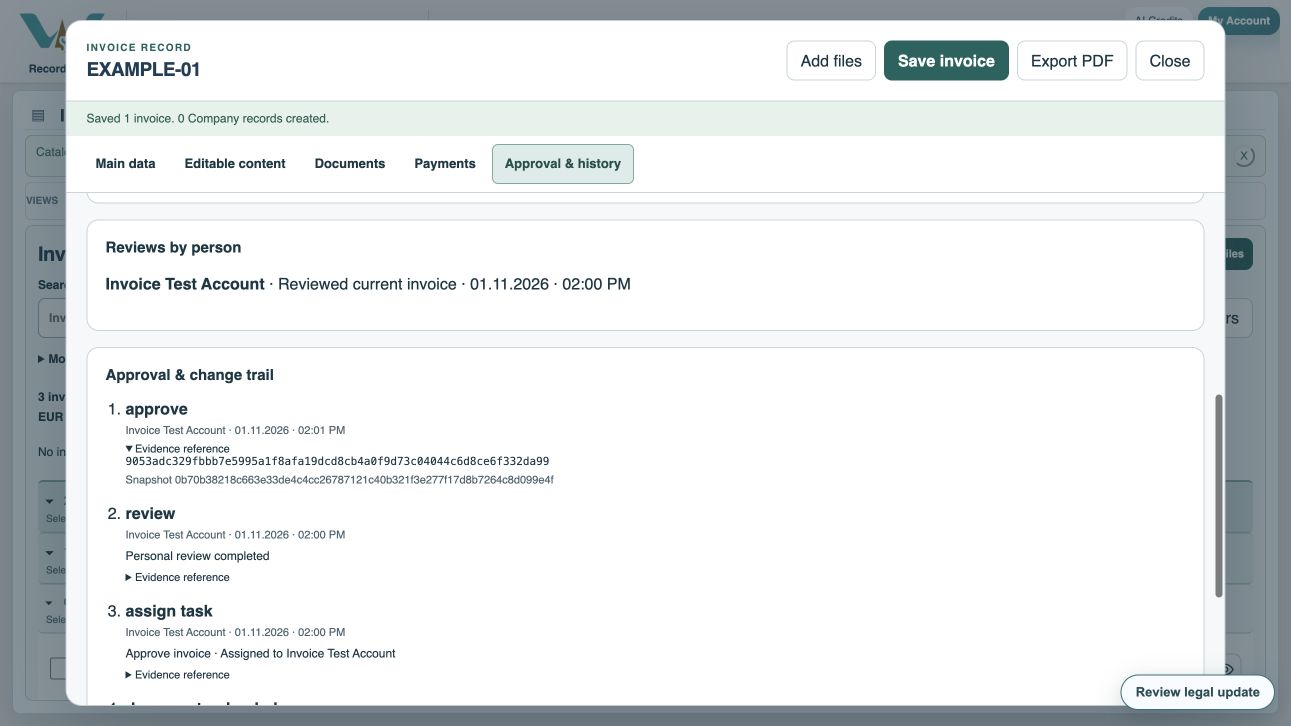
În Approval & history, mergi la Approval & change trail. Evenimentele sunt afișate cu cele mai recente primele și explică documentele, verificările, sarcinile, deciziile și plățile înregistrate. 1. Tipul acțiunii arată ce s-a întâmplat: de exemplu approve, review, assign task sau document uploaded. 2. Numele și data / ora identifică autorul și momentul. Detaliile descriu sarcina, documentul, motivul ori soldul după acțiune. 3. Extinde Evidence reference pentru referința evenimentului și Snapshot, versiunea dovezilor la care se referă. Istoricul oferă trasabilitate în aplicație. O referință hash nu este singură o semnătură digitală sau o certificare externă.
Înregistrează plăți și solduri
În fila Payments, înregistrează o plată efectuată în afara aplicației. Soldul pornește de la suma de plată a facturii; avansul înscris pe original este distinct de plățile ulterioare. 1. Introdu suma în moneda facturii și data plății. Mark as paid · fill remaining completează soldul rămas pentru verificare. 2. Adaugă referința și, opțional, documentul suport. Documentele de comision nu sting soldul facturii. 3. Apasă Save payment. Verifică soldul și Payment history. Reverse entry cere motiv și păstrează în istoric înregistrarea inițială. Aceste acțiuni consemnează plăți; nu transferă bani. O supraplată este semnalată pentru verificarea alocării.
Export PDF, CSV și documente
În More filters & export, stabilește mai întâi Export scope. Filtrele și alegerea scopului determină ce facturi intră în export, nu doar rândurile încărcate momentan pe ecran. 1. Alege Current filtered view pentru selecția filtrată sau All invoices in this catalog pentru întregul catalog accesibil. 2. Export PDF deschide previzualizarea. Poți include PDF-uri / imagini, apoi Prepare preview și Print / Save PDF din dialogul de imprimare. 3. Export files ZIP păstrează documentele și manifestul; Export CSV produce tabelul care poate fi deschis într-o foaie de calcul. Export: până la 1.000 facturi; PDF: până la 100 pagini de atașamente; ZIP: până la 200 MB. Pentru volume mai mari, împarte perioada.
Grafice și rapoarte
Deschide Charts & reports pentru o privire financiară asupra facturilor. Alege mai întâi domeniul, tipul graficului și valoarea de comparat. Monedele rămân separate. 1. Scope: Current filtered view respectă filtrele; All invoices extinde analiza la facturile accesibile din catalog. 2. Chart: bare lunare, tendință, stări de plată, parteneri principali, solduri pe vechime sau volumul aprobărilor. 3. Value alege suma de plată, plătită, deschisă sau restantă. Currency restrânge moneda. Unele bare aplică filtrul în registru la apăsare. Pentru documentul de transmis, revino în registru, verifică filtrele și exportă PDF / CSV. Soldurile sunt cele înregistrate în aplicație.
Echipa și autentificarea MFA
MFA înseamnă autentificare în doi pași: pe lângă parolă, introduci un cod temporar dintr-o aplicație de autentificare. Fiecare utilizator folosește propriul cont. 1. Dacă lucrezi singur într-un context nou restricționat, modul individual permite utilizarea fără MFA. Contextele existente pot avea cerințe proprii. 2. Înainte de invitații sau acces partajat, activează MFA. Proprietarii și administratorii contextelor partajate au nevoie de acesta; o invitație în așteptare încheie modul individual. 3. În cont: Security → 2-Step Authentication. Urmează configurarea, scanează codul QR, confirmă codul și păstrează codurile de recuperare în siguranță. Până la 10 utilizatori per context, inclusiv proprietarul și invitațiile în așteptare. Acordă fiecăruia numai drepturile necesare.
Enable JavaScript to use reading progress and usefulness ratings.